IA na loja · 5 min de leitura
IA na loja
Importar planilha de produtos com IA: arrume o arquivo e importe pela tela
Use o ChatGPT ou o Claude para arrumar a planilha de produtos (colunas, códigos repetidos, valores) e importe pela tela do Nivro, com simulação.
Por Gustavo AmaralPublicado em 5 de novembro de 2026Atualizado em 13 de novembro de 20265 min de leitura
A planilha de produtos que chega de um fornecedor, de outro sistema ou do caderno passado a limpo quase nunca está pronta para importar. Tem preço com “R$” e vírgula, o mesmo código em duas linhas, unidade escrita de três jeitos. A parte demorada da importação não é subir o arquivo: é arrumar a planilha antes.
É essa a parte que uma IA faz bem. Este texto mostra como usar o ChatGPT ou o Claude, no chat comum, para deixar a planilha no formato certo, e como importar o resultado pela tela do Nivro, que simula antes de gravar.
O que a IA faz, e o que fica na tela do Nivro?
A IA arruma o arquivo. No chat comum, sem conector, ela não enxerga o Nivro: ela só trabalha com o que você cola ou envia na conversa. Serve para separar colunas, padronizar a escrita, achar código repetido e limpar valor.
A tela do Nivro importa. Em Ajustes, Importar dados, você envia o arquivo e diz qual coluna é qual. O Nivro simula antes de gravar, aponta o que vai dar problema linha a linha e permite desfazer a importação. O limite é de 5.000 linhas por arquivo.
O conector do Nivro para o ChatGPT e o Claude só consulta, então ele não importa nada. Se uma IA disser que importou a planilha, confira na tela: não foi no Nivro.
Como preparar a planilha?
Uma linha por produto, com o cabeçalho em português. As colunas que a importação do Nivro reconhece são nome, código, preço, custo, unidade, categoria, estoque mínimo, estoque inicial e código de barras. Não precisa ter todas. Salve a planilha como CSV: no Google Sheets, Arquivo > Fazer download > CSV; no Excel, Salvar como > CSV.
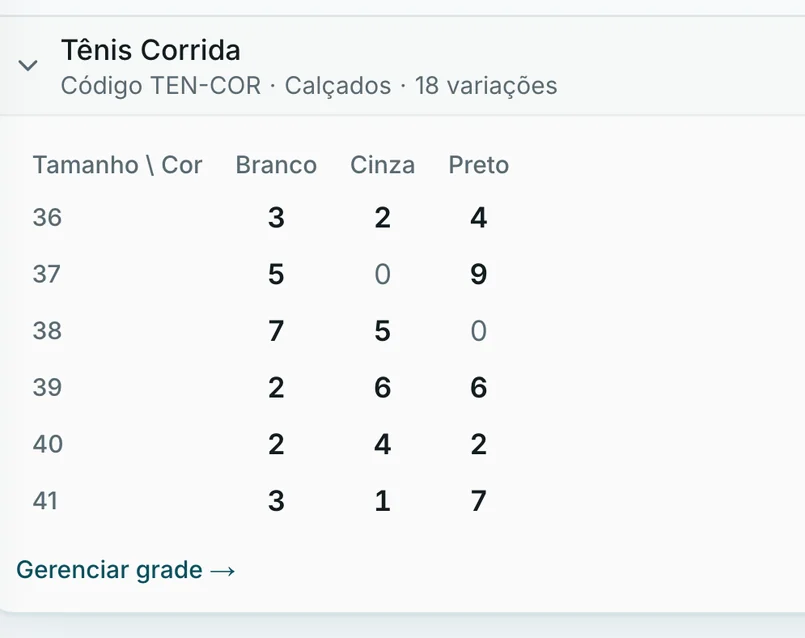
Se os produtos têm tamanho e cor, a importação monta a grade: colunas de tamanho e cor, e linhas com o mesmo nome viram um produto só, com o saldo de cada combinação.
Passo a passo: da planilha bagunçada à importação
- Mande a planilha para a IA. No ChatGPT ou no Claude, cole as linhas da planilha na conversa. Se ela tiver dados pessoais de clientes, tire essas colunas antes: uma planilha de produtos não precisa delas.
- Peça a arrumação. Uma frase que funciona: “Reorganize esta planilha com uma linha por produto e os cabeçalhos nome, código, preço, custo, unidade, categoria, estoque mínimo, estoque inicial e código de barras. Tire o R$ dos valores e use o mesmo formato de decimal em toda a coluna. Não apague nada: liste à parte as linhas com o mesmo código.”
- Resolva os códigos repetidos. Se o mesmo código aparece em duas linhas com nome ou preço diferentes, provavelmente são dois produtos com o código errado. Decida você qual é o certo, em vez de deixar a IA descartar uma das linhas.
- Confira a planilha arrumada. A IA pode errar uma conversão ou trocar uma coluna. Olhe uma amostra de linhas, os preços e as unidades antes de seguir.
- Salve como CSV e importe pela tela. Em Ajustes, Importar dados, envie o arquivo e indique qual coluna é qual.
- Leia a simulação. O Nivro aponta o que vai dar problema, linha a linha, antes de gravar. É aqui que se vê se os valores foram entendidos como você esperava. Corrija o arquivo e envie de novo, se precisar.
- Importe e confira. Se algo sair diferente do esperado, a importação pode ser desfeita.
O que fazer depois de importar?
Confira se o estoque inicial entrou como esperado. Para o que ainda não tem saldo, dê entrada da mercadoria no Nivro: pela nota do fornecedor, em compras, ou pela tela de estoque.
Para os produtos com tamanho e cor, a grade mostra o saldo de cada combinação. O que o controle de estoque faz com essa grade está na página dele.
E se eu quiser automatizar por API?
Quem programa e quer manter o catálogo sincronizado com outro sistema, por exemplo, usa a API do Nivro, não o chat. Os endpoints, as permissões e os limites estão em API para desenvolvedores.
Onde o Nivro ajuda
Depois da importação, cada venda baixa o saldo sozinha. Se você ainda está decidindo se a planilha basta, o texto controle de estoque em planilha tem o teste da divergência. O que mais dá para fazer com IA e Nivro está em como usar IA na loja, e a explicação para quem não programa, em Nivro com IA.
Perguntas frequentes
Preciso do conector para arrumar a planilha com IA?
Não. Para arrumar o arquivo, o chat comum do ChatGPT ou do Claude basta, porque a IA só precisa da planilha. O conector serve para consultar o Nivro, e não importa nada.
Dá para importar clientes também?
Dá. Clientes também entram por importação de planilha, e a mesma ideia vale: arrume o arquivo com a IA, sem dados que você não precisa, e importe pela tela.
Dá para desfazer uma importação?
Dá. A importação pela tela permite desfazer. Por isso vale ler a simulação antes de gravar.
A IA pode errar a planilha?
Pode. Ela pode trocar uma coluna ou converter um valor errado. Confira uma amostra antes de importar e leia a simulação do Nivro.
Leia também
IA na loja · 6 min de leitura
Relatório de vendas do mês com IA: comparar meses, ticket médio e quem está devendo
Financeiro · 7 min de leitura
Comissão de vendedores em loja: como calcular, sobre qual base e como fechar o mês
Continue pelo resto do sistema
Teste 30 dias com a planilha da sua loja
Crie a conta, arrume a planilha com a sua IA e importe pela tela. O Nivro simula antes de gravar e permite desfazer.
Comece em 3 passos
- Crie a conta. 30 dias do plano Profissional, sem cartão de crédito.
- Traga seus produtos. Pela planilha, com tamanho e cor. O Nivro simula antes de gravar.
- Faça a primeira venda. No computador ou no celular. A venda já baixa o estoque.